Хочу внести некое разнообразие в записи. Надоело. Все записи посвящены Линуксу, Компасу и другим программам Windows.
На просторах интернета обнаружил одного барда. Не сказать что талант, но... Песня.
Всё. Замолкаю. Слушайте сами.
Опа на. Чья же это спина?
Всем мира и добра :)))))))))))))))))))))))))))))))
понедельник, 22 августа 2016 г.

четверг, 18 августа 2016 г.
10 САПР Сварка 2.5
18.08.2016
Хорошая новость для пользователей Компас 3D, а именно конструкторов.
Вышла новая версия программы САПР Сварка.
Описание программы:
САПР СВАРКА работает в соответствии с ГОСТ 2.312-72 ЕСКД. Условные изображения и обозначения швов сварных соединений.
Кратно о новых возможностях:
Хорошая новость для пользователей Компас 3D, а именно конструкторов.
Вышла новая версия программы САПР Сварка.
Описание программы:
САПР СВАРКА — это система автоматизированного проектирования, позволяющая повысить скорость разработки, а также качество конструкторской документации на сварные детали, узлы и изделия.
САПР СВАРКА работает в соответствии с ГОСТ 2.312-72 ЕСКД. Условные изображения и обозначения швов сварных соединений.
Система содержит все распространенные стандарты сварки:
- ГОСТ 5264-80. Ручная дуговая сварка. Соединения сварные.
- ГОСТ 8713-79. Сварка под флюсом. Соединения сварные.
- ГОСТ 11533-75. Автоматическая и полуавтоматическая дуговая сварка под флюсом. Соединения сварные под острыми и тупыми углами.
- ГОСТ 11534-75. Ручная дуговая сварка. Соединения сварные под острыми и тупыми углами.
- ГОСТ 14771-76. Дуговая сварка в защитном газе. Соединения сварные.
- ГОСТ 14806-80. Дуговая сварка алюминия и алюминиевых сплавов в инертных газах. Соединения сварные.
- ГОСТ 14776-79. Дуговая сварка. Соединения сварные точечные.
- ГОСТ 15164-78. Электрошлаковая сварка. Соединения сварные.
- ГОСТ 16037-80. Соединения сварные стальных трубопроводов.
- ГОСТ 23518-79. Дуговая сварка в защитных газах. Соединения сварные под острыми и тупыми углами.
- ГОСТ 27580-88. Дуговая сварка алюминия и алюминиевых сплавов в инертных газах. Соединения сварные под острыми и тупыми углами.
Кратно о новых возможностях:
1. В команду «Таблица швов» добавлена возможность изменения швов с
одинаковым обозначением. Все швы с одинаковым обозначением и номером (или без
номера) можно заменить швами с другим обозначением с сохранением номера.
Изменить все сварные соединения с одинаковым обозначением можно одним из
нескольких способов:

После изменения обозначения сварного шва, в таблице будет помечена
соответствующая строка таблицы (иконка с желтой стрелкой). Пометка обозначает
что подготовлено изменение обозначений швов.

Изменения в чертеже будут произведены после положительного завершения
команды "Таблица швов". Изменения в чертеже не будут произведены при отказе от
команды "Таблица швов".
2. Изменение всех швов одного типа осуществляется при помощи специального
диалога. Диалог позволяет:

Новое обозначение меняется динамически в области предварительного просмотра, в процессе изменения параметров обозначения выбранных сварных соединений.В интерфейсе диалога можно определить, является ли шов стандартным, а также изменять следующие параметры шва:
номера) можно заменить швами с другим обозначением с сохранением номера.
Изменить все сварные соединения с одинаковым обозначением можно одним из
нескольких способов:
- нажав кнопку "Изменить шов";
- использовав двойной клик на нужной ячейке столбца "Стандарт";
- использовав двойной клик на нужной ячейке столбца "Обозначение".

После изменения обозначения сварного шва, в таблице будет помечена
соответствующая строка таблицы (иконка с желтой стрелкой). Пометка обозначает
что подготовлено изменение обозначений швов.

Изменения в чертеже будут произведены после положительного завершения
команды "Таблица швов". Изменения в чертеже не будут произведены при отказе от
команды "Таблица швов".
2. Изменение всех швов одного типа осуществляется при помощи специального
диалога. Диалог позволяет:
- определить новое обозначение для всех выделенных швов;
- сразу увидеть новое обозначение сварного соединения.
- стандарт;
- тип шва;
- способ сварки;
- катеты;
- прерывистость.
3. Исправлены ошибки найденные пользователями.
- Не сохраняются значения: по замкнутому контуру, по незамкнутому контуру, монтажный при повторном запуске команды "Обозначение шва".
- В некоторых случаях при переключении команды "Таблица швов" на команду "Обозначение шва" возникает ошибка "Неправильный указатель".
Более подробно ознакомиться с возможностями программы а так же скачать можно на странице автора
Всем мира и добра
понедельник, 8 августа 2016 г.
09 Simply Linux (SL) 7.0.5 и PhotoShop
08.08.2016
На этот раз речь пойдёт об установке программы PhotoShop. Не смотря на то, что в SL есть свой графический редактор, и не плохой, желание пользоваться знакомым, привычным приложением играет решающую роль,
Изначально планировалось установить несколько различных версий. Оценить требовательность той или иной версии программы к системным ресурсам.
Однако лето, своей погодой, внесло коррективы. Жарко, нет сил, желания делать лишние телодвижения и напрягать себя и свой мозх. Было принято решение остановиться на одной версии PhotoShop, а именно версии Adobe Photoshop CC 2014 (v15.1).
По ходу статьи будет понятна причина, по которой предпочтение пало именно на эту версию программы.
Теперь об установке.
В своих экспериментах я использовал как 32 так и 64 битную версию PS. Это сделано для определения возможностей Wine к установке приложения различной разрядности.
Установку начал с 32 битной версии.
Дистрибутив PS находился в виде iso-образа. Средствами SL удалось смонтировать образ. Он открылся в виде отдельного привода. Далее запуск exe-файла и… А дальше ничего. Никакой реакции и ответа от системы.
Тут возник вопрос, то ли это дело в Wine, толи в образе. Было решено файлы из образа перенести на жёсткий диск. Решено. Сделано. Повторный запуск exe-файла.
На начальных стадиях установка шла без проблем. Отсутствовали какие-либо обидные и противные сообщения. Далее началось. Вернее завершилось сообщением об ошибке. Появилось окно, сообщавшее об ошибке в одном из dll-файлов, по определённому адресу.
Ладно. Фихня война.
Пробуем 64 битную версию. Ждём некоторое время после запуска ехе-файла и нажатия на все кнопки Далее. И … опять ничего. Крах. Сообщение об ошибке. Саботажээ. Как любят говорить Тунисцы.
Есть третий и возможно последний вариант. А именно, PS-portable. Версия всё та же CC 2014 (v15.1).
PS CC 2014 (v15.1) существует в двух, как и обычный PS, версиях. Это 32 и 64 бит.
Запускаем 32 битную. Ах, да, Для тех, кто не в курсе, что такое portable версия программы.
Это версия программы которую нет необходимости устанавливать. Можно, принеся на флешке, запустить на любом компьютере.
Так вот, запускаем, и … И вот результат. Программа запустилась.


Попробуем что-либо открыть и отредактировать.
Работает. Файл взял из категории Картинки (поиск в яндексе по слову Космос).

Пробовать 64 битную версию не буду.
Конечно, использование portable-версии, не в лучшую сторону характеризует Wine, но зато даёт возможность работать в любимой программе.
Почему не удалось установить дистрибутив? Я подозреваю что в Wine, установленном и настроенном на моём компьютере, отсутствуют некоторые dll-библиотеки. Какие именно? Это тема для изучения и материал для следующей статьи.
Подведу итог. Могу констатировать. Хоть победа и не полная, но всё же победа. Цель достигнута. А это самое главное.
Всем добра и здоровья
На этот раз речь пойдёт об установке программы PhotoShop. Не смотря на то, что в SL есть свой графический редактор, и не плохой, желание пользоваться знакомым, привычным приложением играет решающую роль,
Изначально планировалось установить несколько различных версий. Оценить требовательность той или иной версии программы к системным ресурсам.
Однако лето, своей погодой, внесло коррективы. Жарко, нет сил, желания делать лишние телодвижения и напрягать себя и свой мозх. Было принято решение остановиться на одной версии PhotoShop, а именно версии Adobe Photoshop CC 2014 (v15.1).
По ходу статьи будет понятна причина, по которой предпочтение пало именно на эту версию программы.
Теперь об установке.
В своих экспериментах я использовал как 32 так и 64 битную версию PS. Это сделано для определения возможностей Wine к установке приложения различной разрядности.
Установку начал с 32 битной версии.
Дистрибутив PS находился в виде iso-образа. Средствами SL удалось смонтировать образ. Он открылся в виде отдельного привода. Далее запуск exe-файла и… А дальше ничего. Никакой реакции и ответа от системы.
Тут возник вопрос, то ли это дело в Wine, толи в образе. Было решено файлы из образа перенести на жёсткий диск. Решено. Сделано. Повторный запуск exe-файла.
На начальных стадиях установка шла без проблем. Отсутствовали какие-либо обидные и противные сообщения. Далее началось. Вернее завершилось сообщением об ошибке. Появилось окно, сообщавшее об ошибке в одном из dll-файлов, по определённому адресу.
Ладно. Фихня война.
Пробуем 64 битную версию. Ждём некоторое время после запуска ехе-файла и нажатия на все кнопки Далее. И … опять ничего. Крах. Сообщение об ошибке. Саботажээ. Как любят говорить Тунисцы.
Есть третий и возможно последний вариант. А именно, PS-portable. Версия всё та же CC 2014 (v15.1).
PS CC 2014 (v15.1) существует в двух, как и обычный PS, версиях. Это 32 и 64 бит.
Запускаем 32 битную. Ах, да, Для тех, кто не в курсе, что такое portable версия программы.
Это версия программы которую нет необходимости устанавливать. Можно, принеся на флешке, запустить на любом компьютере.
Так вот, запускаем, и … И вот результат. Программа запустилась.


Попробуем что-либо открыть и отредактировать.
Работает. Файл взял из категории Картинки (поиск в яндексе по слову Космос).

Пробовать 64 битную версию не буду.
Конечно, использование portable-версии, не в лучшую сторону характеризует Wine, но зато даёт возможность работать в любимой программе.
Почему не удалось установить дистрибутив? Я подозреваю что в Wine, установленном и настроенном на моём компьютере, отсутствуют некоторые dll-библиотеки. Какие именно? Это тема для изучения и материал для следующей статьи.
Подведу итог. Могу констатировать. Хоть победа и не полная, но всё же победа. Цель достигнута. А это самое главное.
Всем добра и здоровья
понедельник, 1 августа 2016 г.
08 Simply Linux и Adobe Acrobat Pro
01.08.2016

Как устанавливаются программы, описывать не буду. Вы и так знаете, многие этот процесс знают лучше меня.
Запускаем exe-файл. И всё как обычно в Windows.


Всем привет. Продолжаем тему установки Windows-программ в SL.
В данном случае речь пойдёт о программе Acrobat Pro. Я выбрал эту программу по одной простой причине - очень часто пользуюсь. Естественно в Виндах.
Теперь поговорим о версии. Взял именно тот дистрибутив, который установлен в Виндах. Смотрим скрин.

Повторюсь ещё раз. Все попытки установки той или иной программы провожу в SL, в котором устанавливал все предыдущие программы (NanoCad, TCE, MOffice и другие).
Как устанавливаются программы, описывать не буду. Вы и так знаете, многие этот процесс знают лучше меня.
Запускаем exe-файл. И всё как обычно в Windows.
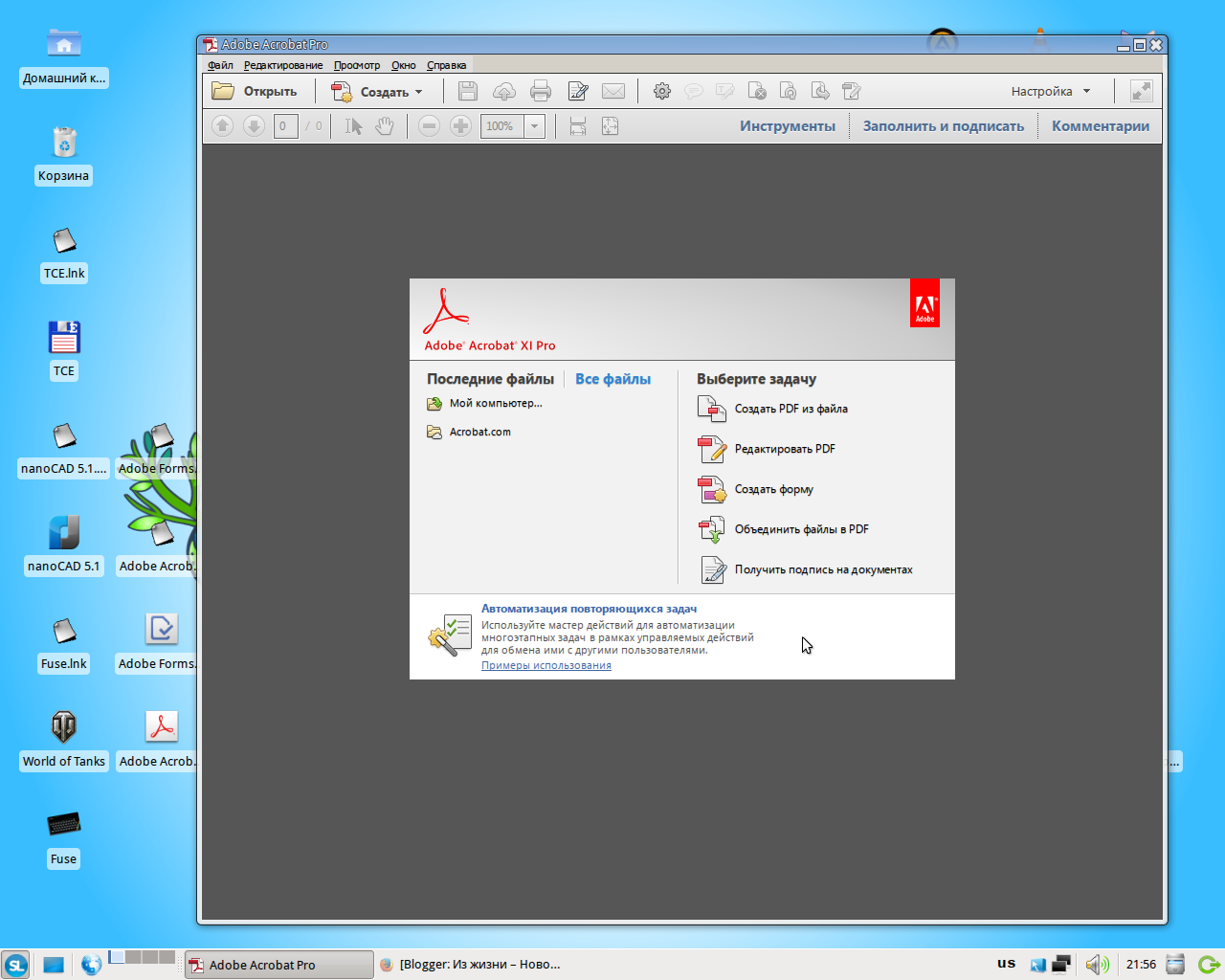
Программа установилась. Проверяем работоспособность. Открываем любой pdf-файл.

Очередная победа.
С PhotoShop возникли проблемы. Удалось запустить только Portible версию.
С AutoCAD борюсь. Борьба протекает с переменным успехом.
Всем добра и мира
вторник, 12 июля 2016 г.
07 Simply Linux и компоненты Windows
12.07.2016
По выше озвученной причине в своих сообщениях привожу лишь факты успешной установки и запуска той или иной программы.
В своё время я пытался провести опрос среди тех читателей блога, кого интересует вопрос установки Windows-программ в Linux-е.
К большому удивлению и сожалению пришлось констатировать что, читателей блога проблема интересует, но в каком-то своём ракурсе.
Как и обещал, я подчинился решению читателей, и не стал приводить пошаговую инструкцию настройки Wine и установки программы Компас.
По выше озвученной причине в своих сообщениях привожу лишь факты успешной установки и запуска той или иной программы.
Теперь о Linux-ах. Переходя на Simply Linux я надеялся на избавление от большинства проблем с Wine, возникавших в Ubuntu. Но, Wine в любом Linux остаётся Wine. Это не более чем программа эмулирующая работу Windows для запускаемых программ.
Бесспорным преимуществом Simply Linux, а с ним и Wine, является тот факт, что Simply позволяет добавить Wine в перечень программ, которые будут установлены при установке SL.
Почему это является преимуществом? Да потому, что устанавливается последняя стабильная версия Wine. Отпадает необходимость установки программы пользователем.
Wine в девственном виде мало что позволяет установить и тем более запустить. Лёгкие программы, не требующие системных реcурсов Window, запускаются без каких-либо проблем и ошибок.
Что касается тяжёлых, ресурсоёмких программ, требующих NetFramework, DirectX и других библиотек, то тут необходима настройка Wine. Настройка заключается в доустановке необходимых для запуска компонентов. Не простая установка, представляющая из себя запуск скачанных exe-дистрибутивов, а установка средствами Wine.
Это была своеобразная подсказка. Мотайте на ус, у кого есть.
Поехали дальше. Сейчас прозвучит подсказка номер два. Тем, кто понял о чём шла речь в первой подсказке, следующая информация будет полезной.
Так вот, приведу пример на Компасе. Многие знают, а кто не знает теперь будет знать, что в легальном дистрибутиве присутствует файл Readme.txt. Кто очень внимательно читал его, помнит, один из пунктов касался системных требований компьютера.
Поняли о чём я?
Поняли о чём я?
Поясню. В выше указанном файле приводятся комплексные требования к системе. Что касается минимальных требований к железу, то это не для нас. Эту информацию учтём но не более того. Нас интересует информация касаемо установленных компонентов Windows. Ну? Полезли в файл! Смотрим.
Понятно о чём говорю и что хочу донести до Ваших пытливых умов?
И вот ещё что, подсказки правомерны для Wine как под Ubuntu так под Simply. Да что уж там, для любого Wine.
Дерзайте. Если мои подсказки кому-то покажутся непонятными, жду вопросы.
Всем добра и мира.
И вот ещё что, подсказки правомерны для Wine как под Ubuntu так под Simply. Да что уж там, для любого Wine.
Дерзайте. Если мои подсказки кому-то покажутся непонятными, жду вопросы.
Всем добра и мира.
суббота, 9 июля 2016 г.
06 Simply Linux и NanoCAD
09.07.2016
Сегодня очередное продолжение, посвящённое установке Windows-приложений под Linux. В данном случае речь пойдёт об установке программы NanoCAD в Simly Linux.
Скажу сразу, я незнаю есть ли версия NanoCAD для Linux, и особо не интересовался. Скачал дистрибутив какой был. А был под Windows.
Свои эксперименты я провожу на всё той же системе, на которой пробовал установить Компас и Офис от MicroSoft.
Запустил ехе-файл. А дальше действовал согласно появлявшемся сообщениям.
Процесс установки приводить не буду. Скриншоты работы установленной программы.


Как видите Simply Linux вполне подходит для перехода с Windows.
Сегодня очередное продолжение, посвящённое установке Windows-приложений под Linux. В данном случае речь пойдёт об установке программы NanoCAD в Simly Linux.
Скажу сразу, я незнаю есть ли версия NanoCAD для Linux, и особо не интересовался. Скачал дистрибутив какой был. А был под Windows.
Свои эксперименты я провожу на всё той же системе, на которой пробовал установить Компас и Офис от MicroSoft.
Запустил ехе-файл. А дальше действовал согласно появлявшемся сообщениям.
Процесс установки приводить не буду. Скриншоты работы установленной программы.


Как видите Simply Linux вполне подходит для перехода с Windows.
вторник, 28 июня 2016 г.
05 Simply Linux и Microsoft Office
28.06.2016

Поскольку с недавнего времени заинтересовался Simply Linux, решил продолжить эксперименты с установкой Windows-программ.
С Компасом всё прошло всё более чем удачно. Почему бы не продолжить.
В Ubuntu установить Офис от Майкрософт не удалось. По ходу процесса установки одна за одной валились сообщения об ошибке. Как удалось расшифровать некоторые из них, причиной ошибок являлось отсутствие необходимых файлов в Wine. Хотя все необходимые пакеты были установлены.
Установку выполнял в том же Simply Linux что и Компас. Особой надежды на успех не было.
А пока, результат установки. Процесс установки прошёл без каких-либо проблем. Ни одного сообщения. Далее, запуск программы и опробование в работе. Тут тоже всё хорошо.
Незнаю, стоит ли вставлять картинки. Возможно сделаю чуть позже.
Думаю Simply Linux более подходит для перехода с Windows. А Ubuntu... Остаётся ждать когда допилят Wine.


Подписаться на:
Сообщения (Atom)